

Giao diện
Sao chép sản phẩm từ Haravan
Nếu bạn đang bán trên Haravan, OMS có thể lấy toàn bộ sản phẩm Haravan, kèm nhóm sản phẩm và hình ảnh, về danh mục sản phẩm OMS qua API, không phải nhập lại.
Kết nối Haravan bằng Private Token
OMS kết nối với cửa hàng Haravan qua một ứng dụng riêng (private app) do chính bạn tạo trên Haravan. Bạn chỉ cần làm một lần.
Bước 1 — Tạo ứng dụng riêng trên Haravan
- Đăng nhập trang quản trị Haravan bằng tài khoản chủ cửa hàng. Chỉ chủ cửa hàng mới tạo được ứng dụng riêng.
- Vào Ứng dụng (Apps) → Ứng dụng riêng (Private apps) → Tạo ứng dụng riêng.
- Đặt tên, ví dụ
OMS Mắt Bão. - Ở phần quyền truy cập, chọn quyền đọc Sản phẩm. Nên chọn thêm quyền đọc Cửa hàng để OMS hiện đúng tên cửa hàng.
- Lưu ứng dụng. Trong phần chi tiết ứng dụng, chép chuỗi Token.
Giữ kín Token
Ai có Token đều đọc được dữ liệu cửa hàng theo quyền bạn đã chọn. Chỉ dán Token vào OMS, không gửi qua chat hay email.
Bước 2 — Dán Token vào OMS
- Vào Hàng hóa → Sao chép từ Haravan.
- Dán Token vào ô Private Token, bấm Lưu và kiểm tra.
- OMS gọi thử Haravan:
- Token đúng: màn hình báo Đã kết nối, kèm tên cửa hàng.
- Token sai hoặc thiếu quyền đọc Sản phẩm: OMS báo lỗi ngay để bạn sửa.
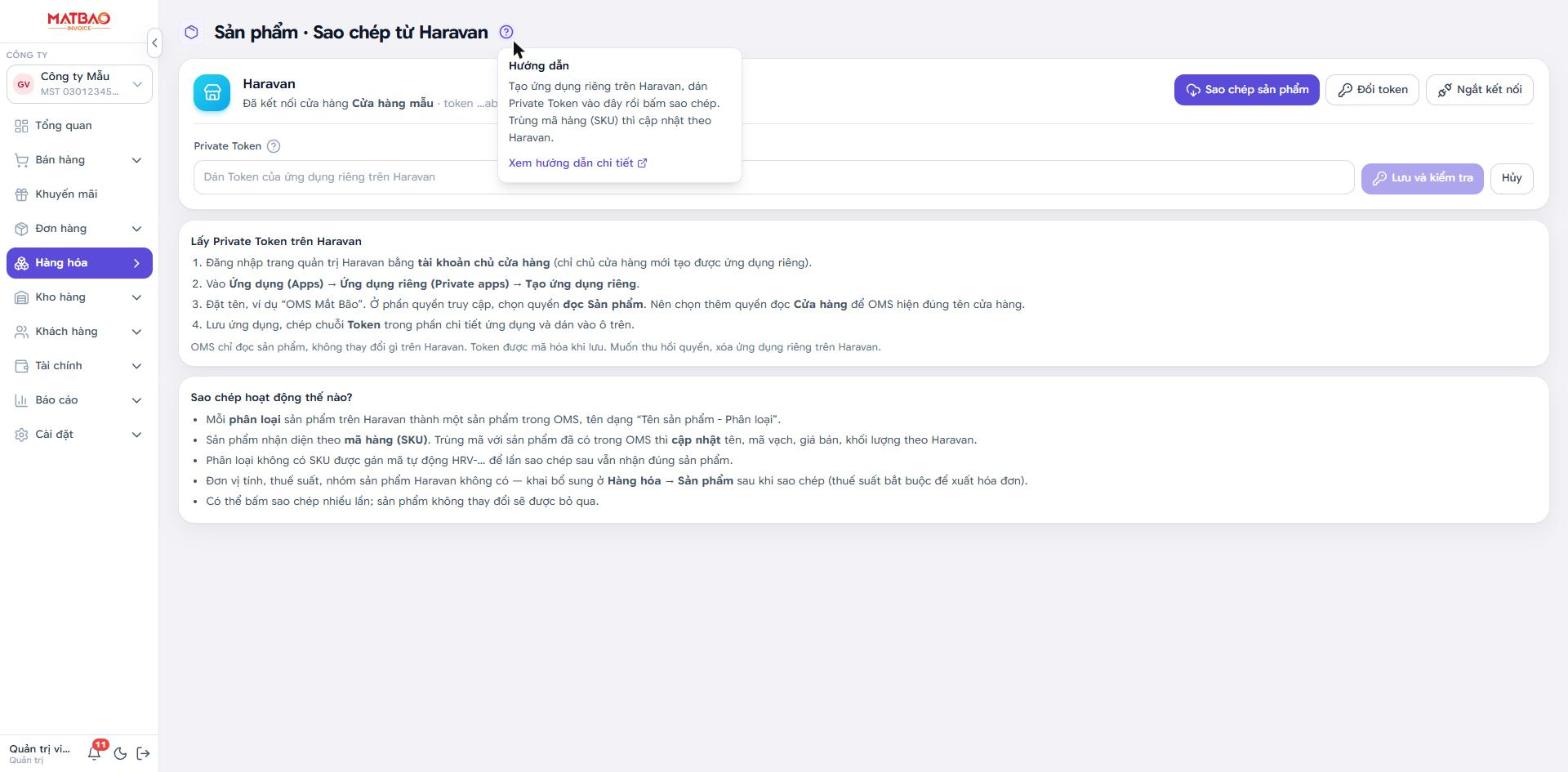
OMS chỉ đọc sản phẩm, không thay đổi gì trên cửa hàng Haravan của bạn. Token được mã hóa khi lưu.
Sao chép sản phẩm
Bấm Sao chép sản phẩm. Khi xong, OMS báo:
- số sản phẩm Haravan đã đọc;
- số sản phẩm tạo mới;
- số sản phẩm cập nhật;
- số sản phẩm không đổi;
- số nhóm sản phẩm mới tạo, số ảnh đã tải và số sản phẩm sàn được tự ghép.
Kết quả lần sao chép gần nhất luôn hiện trên màn hình. Bạn có thể bấm sao chép nhiều lần, ví dụ sau khi thêm sản phẩm mới trên Haravan.
Quy tắc sao chép
- Mỗi phân loại (biến thể) trên Haravan thành một sản phẩm trong OMS. Tên có dạng
Tên sản phẩm - Phân loại, ví dụÁo thun - Đỏ / M. Sản phẩm chỉ có một phân loại mặc định thì giữ nguyên tên sản phẩm. - Sản phẩm được nhận diện theo mã hàng (SKU). Nếu OMS đã có sản phẩm cùng mã, OMS cập nhật theo Haravan: tên, mã vạch, giá bán, khối lượng, nhóm sản phẩm.
- Phân loại không có SKU trên Haravan được gán mã tự động
HRV-<mã phân loại>. Nhờ vậy lần sao chép sau vẫn nhận đúng sản phẩm, không tạo bản trùng. - Haravan không có đơn vị tính, thuế suất. Các trường này giữ nguyên với sản phẩm đã có. Với sản phẩm mới, bạn khai bổ sung ở Hàng hóa → Sản phẩm.
Nhóm sản phẩm
- Nhóm sản phẩm (collection) trên Haravan được tạo thành Nhóm sản phẩm trong OMS. Nếu OMS đã có nhóm trùng tên, OMS dùng luôn nhóm đó.
- Sản phẩm thuộc nhiều nhóm thì OMS gán nhóm thủ công trước, sau đó mới đến nhóm tự động. Nhóm tự động chứa toàn bộ sản phẩm (kiểu "Tất cả sản phẩm") được bỏ qua.
- Sản phẩm không thuộc nhóm nào thì OMS dùng Loại sản phẩm trên Haravan làm nhóm.
Hình ảnh
- Ảnh sản phẩm được tải về lưu trên OMS, không dùng link của Haravan. Xóa ảnh trên Haravan không làm mất ảnh trong OMS.
- Mỗi sản phẩm tối đa 5 ảnh. Ảnh gắn riêng cho phân loại đứng đầu làm ảnh đại diện.
- OMS chỉ tải ảnh cho sản phẩm chưa có ảnh trong OMS. Ảnh bạn tự tải lên không bị thay, và bấm sao chép nhiều lần không làm nhân đôi ảnh.
- Cửa hàng nhiều ảnh thì mỗi lượt OMS tải một phần. Thông báo sẽ ghi còn bao nhiêu sản phẩm chưa tải ảnh, bấm Sao chép sản phẩm lần nữa để tải tiếp.
Khai thuế suất trước khi xuất hóa đơn
Sản phẩm mới sao chép từ Haravan chưa có thuế suất. Đơn có sản phẩm chưa khai thuế suất sẽ không tạo hóa đơn mà vào Lỗi xuất hóa đơn.
Tự ghép sản phẩm sàn
Sau mỗi lần sao chép, OMS tự chạy Ghép sản phẩm cho mọi gian hàng Shopee, TikTok Shop, Lazada đã kết nối, để bạn đỡ phải ghép tay.
- Haravan không cho phần mềm khác đọc danh sách liên kết sản phẩm sàn của họ. Vì vậy OMS ghép theo cùng quy tắc Haravan dùng để liên kết: SKU trên sàn trùng mã hàng hoặc mã vạch của sản phẩm. Sản phẩm chép từ Haravan giữ nguyên mã hàng và mã vạch, nên phần lớn liên kết sẽ được ghép lại y như trên Haravan.
- Chỉ ghép khi khớp đúng một sản phẩm. Khớp nhiều sản phẩm thì nằm ở mục chờ duyệt trong Ghép sản phẩm để bạn chọn.
- Sản phẩm bạn đã ghép hoặc đã bỏ qua không bị thay đổi.
- Liên kết bạn ghép tay trên Haravan mà SKU sàn khác mã hàng / mã vạch thì OMS không tự nhận ra được. Những sản phẩm đó vẫn ở mục chưa ghép, bạn ghép trong OMS (hoặc dùng Ghép bằng Excel).
- Sản phẩm sàn phải được đồng bộ về OMS trước (OMS tự đồng bộ mỗi giờ). Gian hàng vừa kết nối thì bấm Quét lại toàn bộ ở màn Sản phẩm sàn, rồi sao chép lại.
Đổi token, ngắt kết nối
- Đổi token: dán Token mới, ví dụ khi bạn tạo lại ứng dụng riêng hoặc đổi sang cửa hàng khác.
- Ngắt kết nối: OMS xóa Token đã lưu. Sản phẩm đã sao chép vẫn giữ nguyên trong OMS.
- Muốn thu hồi hẳn quyền truy cập, hãy xóa ứng dụng riêng trên Haravan. Token cũ sẽ không dùng được nữa.